
Rho 0.5.10 人类教程:把一次分析放进同一个工作区
这篇教程写给坐在浏览器前的人。安装和启动由 Agent 完成,人从项目页面开始:先看问题和数据,再看代码和 Notebook,接着把输入、代码、结果和笔记放进 Studio,最后回到 Graph 看这次工作留下了什么。
我用 Rho 0.5.10 新建了一套专门的演示项目,把完整路径走了一遍。项目回答一个很小但完整的问题:在 5 天观察期内,treated 组的 score 是否超过 control 组?
1、先看这套完整的 Rho 教程
1.1 这 5 个入口各做什么
第一次打开 Rho,先不要把它当成一个只能显示文件的网页。一个项目里的入口各自负责一件事,合起来才是完整工作流。
| 入口 | 这次演示里看到什么 | 人要做什么 |
|---|---|---|
| Projects | Rho 教程演示 0.5.10 | 选对项目,确认自己没有进错文件夹 |
| Sources | Data、Code、Results & figures、Notes | 按资源类型找输入、脚本、结果和笔记 |
| Notebook | Python 3.13.1、4 个 cell、输出和图 | 看每次运行的代码、输出、时间和触发者 |
| Studio | summarize.py、Notebook、growth.csv、汇总表、PNG 图 | 把一次工作的关键视图放到同一屏里 |
| Graph | 1 条 Notebook 工作线、4 个步骤和时间线动作 | 回看这次工作做过什么,不替没有发生的 Agent 工作编故事 |
左侧还会看到 Plugins、Project settings 和 Agent。Plugins 是能力入口,Project settings 是项目配置,Agent 是可选的协作者;这篇教程的主路径先由人走通,不依赖 Agent 对话。
1.2 这次演示的文件
项目在:
~/Rho/projects/Rho 教程演示 0.5.10文件只有几类,但每一类都有用途:
| 位置 | 文件 | 作用 |
|---|---|---|
| Data | data/growth.csv | 10 行观测,两个组、五个时间点 |
| Code | analysis/summarize.py | 读入数据、分组汇总、写结果、画图 |
| Results & figures | results/group_summary.csv | 两组的均值、day 5 分数和峰值 |
| Results & figures | results/group_summary.png | 两组五天变化曲线 |
| Notes | project-notes.md | Question、Data & method、Key results、Choices、Files、To do |
1.3 开始前准备什么
请让 Agent 在浏览器中打开这个项目即可:
请在浏览器中打开 Rho 的“Rho 教程演示 0.5.10”项目。这篇教程写给我本人:我会在页面里点 Projects、Data、Code、Notebook、Studio、Notes 和 Graph,请不要让我使用命令行。浏览器打开后,在左侧 Projects 选择 Rho 教程演示 0.5.10。这篇教程不把安装命令当正文,因为安装和连接属于 Agent 的准备工作;人要学的是项目页面里的判断、操作和复核。
2、7 步走一遍完整 Rho 工作流
2.1 第 1 步:先把问题立住
进入项目后,先读 Overview 和项目标题,确认这次要回答的是:
在 5 天观察期内,treated 组的 score 是否超过 control 组?
这一步的产出不是结论,而是一个可以由数据和结果回答的问题。问题如果不清楚,后面打开再多文件也只是浏览。
2.2 第 2 步:在 Data 里读原始表
展开左侧 Data,点击 growth.csv。Rho 会打开表格视图;实际页面显示 10 rows,4 列:sample_id、group、day 和 score。
先做三个检查:
control和treated是否各有 5 行。day是否覆盖 1 到 5。score是否随天数变化。
这时你已经能看到 day 5 的两个数:control 是 26,treated 是 38。但先把它当作观察,不要直接当成分析结论。后面还要看均值、峰值和图。
表格上方有 Explore in the Notebook。先不要点它,先把输入读懂;人知道输入是什么,Notebook 才有上下文。
2.3 第 3 步:在 Code 里看数据怎样变成结果
展开 Code,点击 analysis/summarize.py。代码视图里可以看到:
DATA指向data/growth.csv;by_group按group收集行;summary计算均值、day 5 分数和峰值;RESULTS写出 CSV、Markdown 和 PNG。
代码视图里的 Data flow 也可以打开。这次实际看到 ROOT、RESULTS 和 group_summary.png 等值的路径关系。Data flow 只读取代码来画关系,不会运行脚本。
这里的 Run 运行当前光标所在的语句或选中的代码。光标在第一行时,Run 只会跑这一行;要运行完整脚本,下一步使用 Explore in Python。
2.4 第 4 步:把输入带进 Notebook
回到 growth.csv,点击表格上方的 Python。Rho 会自动:
- 打开 Notebook 视图;
- 启动这个 Notebook 自己的 Python 会话;
- 加入一格加载
growth.csv的代码。
实际页面显示 Python 3.13.1,并给出 (10, 4) 和前几行。这个 cell 的记录带着 You、时间和输出,说明这一步是人从表格触发的。
Notebook 不是一个只显示最后结果的黑箱。每个 cell 都能看到代码、输出、运行时间、变量和图;后面的 cell 可以继续使用同一个 Notebook 会话里的值。
2.5 第 5 步:从 Code 运行完整脚本
回到 summarize.py,点击 Explore in Python。Rho 会把下面这段待确认代码放进 Notebook:
__file__ = "analysis/summarize.py"
exec(compile(open(__file__).read(), __file__, "exec"))
先读一遍,再按 Run。这次实际运行后,Notebook 记录了:
results/group_summary.csv被写出;results/group_summary.md被写出;results/group_summary.png被写出;- 一张图被绘制;
- 图里 10 个点与原始数据行保持绑定;
- Python 会话里保留了脚本产生的变量。
如果脚本缺少 Python 包,先读当前 cell 的错误,再决定是否让 Agent 帮忙准备环境。不要因为一格报错就删项目或重启整个服务。
2.6 第 6 步:在 Results & figures 里复核结果
展开 Results & figures,先打开 group_summary.csv。这次实际看到的是:
| group | n | mean_score | day_5_score | peak_day | peak_score |
|---|---|---|---|---|---|
| control | 5 | 20.0 | 26 | 5 | 26 |
| treated | 5 | 25.2 | 38 | 5 | 38 |
再打开 group_summary.png。蓝线是 control,橙线是 treated;第 3 天以后两条线明显分开,treated 在第 5 天到达 38。
现在才写这次演示的结论:treated 在 day 5 比 control 高 12 分。这个结论只属于演示数据,项目笔记里也明确写了它不能支持真实实验结论。
如果你想追问一个具体点,可以在图上点或拖选 marks;Rho 会提示这个点对应哪一行,并提供向 Agent 提问的入口。人可以先自己判断,再决定要不要让 Agent 补充解释。
2.7 第 7 步:用 Studio 把完整工作放到一屏
这一步是 Rho 和普通文件浏览器最不一样的地方。
点击 Studio,把下面 5 个视图放进同一个 Workspace:
summarize.py;- Notebook;
growth.csv;group_summary.csv;group_summary.png。
这次实际的 Studio 有 5 views:左边是代码和 Data flow,中间是 Notebook,右边是结果图;growth.csv 和汇总表以 tabs 保留在同一组视图里。你可以拖动分隔线改变宽度,也可以在同一个视图组里切换数据表和结果表。
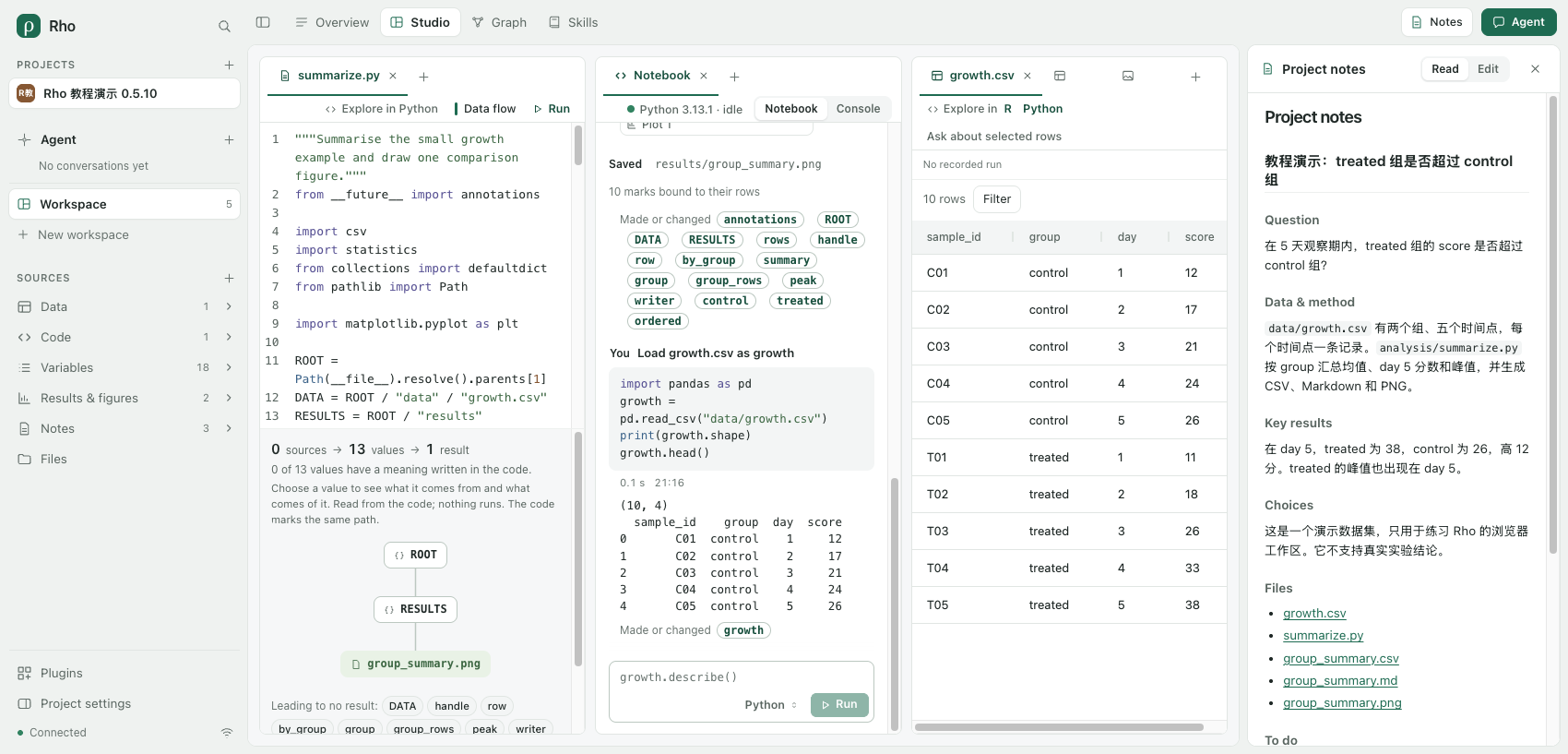
Studio 不是把文件复制成一张新报告,而是把原有资源的视图组合起来。关闭某个 tab 不会删除文件,关闭 Workspace 也不会删除项目、Notebook 或结果。
打开左侧 Notes,让 project-notes.md 作为右侧面板显示。这样人的 Question、Key results、Choices 和 To do 与 Studio 同屏,复核结果时不需要另开一个编辑器。
完成后再点 Graph。这次 Graph 会把 4 次由你触发的加载和运行收进一条 Notebook 工作线,下面的时间线还会标出这些动作和结果文件的变化。没有 Agent 对话,就不会凭空生成一条 Agent 工作线。
3、完整使用时,人在每个页面做什么
3.1 Projects 和 Sources:确定范围
Projects 决定你在哪个项目里,Sources 决定你看输入、代码、结果还是笔记。先在这里确定范围,再进入 Studio。
3.2 Notebook:确认运行真的发生过
Notebook 保留每个 cell 的代码、输出、时间和触发者。它回答“哪一格跑了、跑出了什么”,而不是只给一个最终数字。
3.3 Studio:安排一次工作的上下文
Studio 把人当前要对照的东西放在一起。这次的 5 个 views 让你能同时看代码、数据、汇总表、图和 Notebook;换成自己的项目时,视图数量取决于当前问题。
一个项目可以放多个 Notebook。新建 Notebook 时,Rho 会给它一个不重复的默认名称(例如 Notebook、Notebook 2);选中 Notebook 标签后,点击标签旁边的铅笔按钮即可改名。改名只改变这个视图在当前项目里的标题,不会清掉其中的 cell、输出或运行记录。
Overview 里的 Notebook 区块、时间线和右侧 Workspace 摘要会沿用这个标题。本教程项目把它命名为 Growth analysis,所以回到 Overview 时,三处都会显示这个名字。
3.4 Notes:留下人的判断
Notes 记录问题、方法、结果、选择、文件和下一步。结果表说“是多少”,Notes 说“为什么这样做、哪些限制仍然存在”。
3.5 Graph:回看已经发生的动作
这次 Graph 不是一张空白画布。它会显示一条 Notebook 工作线、4 个 recorded steps,并把 growth.csv、summarize.py、汇总表和 PNG 图挂在这条线上。下面的时间线按时间放入 4 次 cell 运行和结果文件变化。
Graph 是回看工具,不是自动补全器;没有发生的 Agent 对话和没有记录的步骤不会被它编出来。
3.6 Agent:在上下文准备好后再提问
这次演示没有启动 Agent 对话。你完成前面 6 步后,可以在结果表里选一行,再问:
只根据当前项目的 growth.csv、summarize.py 和 group_summary.csv,说明 treated 在 day 5 比 control 高多少;指出数字来自哪一列,并说明这份演示数据不能支持什么结论。这样 Agent 看到的是你已经读过的数据、代码、结果和 Notes,而不是一个没有上下文的空问题。
4、这篇教程里应该放哪些截图
参照新品教程的写法,截图只证明旁边那句话。准备这套 Rho 教程时,建议保留 6 张:
| 截图 | 要证明什么 |
|---|---|
| Projects + 项目名 | 人进入的是专门的教程项目 |
growth.csv 表格 | Data 里有 10 行、4 列和两个组 |
summarize.py + Data flow | Code 怎样读入、汇总和写出结果 |
| Notebook | Python 3.13.1、cell、输出和绘图 |
| 5-view Studio + Notes | 代码、Notebook、数据、汇总表、图和人的笔记同屏 |
| Graph | 1 条 Notebook 工作线、4 个步骤和时间线动作 |
截图里不要放 connection 文件或任何凭据。项目内容可以保留,因为它是专门为教程准备的演示数据。
5、常见问题
5.1 为什么这篇教程不从命令行开始?
因为命令行安装和连接是 Agent 的准备工作。人使用 Rho 的主路径从浏览器里的 Projects 开始,重点是理解数据、代码、Notebook、Studio、结果、Notes 和 Graph 怎样连在一起。
5.2 Studio 和打开几个文件有什么区别?
单独打开文件只是浏览。Studio 会把这些视图组成一个可继续工作的上下文:这次 5 个 views 保持代码、Notebook、数据、汇总表和图的关系,Notes 还能在旁边持续显示。
5.3 为什么我的 Studio 里没有 5 个 views?
打开项目后,先从 Sources 依次点开 growth.csv、group_summary.csv 和 group_summary.png,再从 Code 打开 summarize.py,从已有 Workspace 打开 Notebook。它们会加入当前 Workspace;不要每次都新建一个浏览器窗口。
5.4 为什么不同 Notebook 的名字都一样?怎么改名?
旧版本里,新建 Notebook 可能都显示为 Notebook,所以看起来像是同一个视图。0.5.10 会为后续 Notebook 使用 Notebook 2、Notebook 3 这样的不重复名称;已经存在的 Notebook 不会被自动改名。选中要改的 Notebook,在标签右侧点击铅笔按钮,输入新名称并确认即可;右键标签也能从菜单里选择 Rename notebook。
5.5 为什么 Graph 里没有 Agent 对话?
因为这次演示没有启动 Agent 对话。Graph 仍会保留人的 Notebook 工作线:你触发的 4 次加载和运行会作为 4 个步骤出现;启动 Agent 后,再用同一个项目的 Agent 面板继续,Graph 才会增加对应的 Agent 记录。
5.6 没有 R 能不能完成这篇教程?
能。这套演示使用 Python。Rho 的浏览器、文件、Notes、Studio、Graph 和 Python Notebook 仍然可以使用;只有需要 R 的 cell 才需要 R 和相应的 R 包。
5.7 这份数据能证明真实实验结论吗?
不能。它只用来练习 Rho 的完整使用。真实项目要把数据来源、实验设计、缺失值处理、模型选择和不确定性写进 Notes,再由研究者判断结论范围。
6、完成标准
读者走完这篇教程后,应该能在浏览器中完成一次完整的 Rho 使用:
- 在 Projects 进入正确项目;
- 从 Data 读懂原始表;
- 从 Code 和 Data flow 看懂输入到输出;
- 从表格把数据带进 Notebook;
- 从 Code 运行完整脚本;
- 在 Results & figures 核对表和图;
- 在 Studio 里组合 5 个 views;
- 在 Notes 里写下结论、选择和限制;
- 在 Graph 里回看人的操作;
- 在上下文准备好后,再让 Agent 回答具体问题。
这才是一次完整的 Rho 使用:人从问题开始,在同一个项目里完成数据、代码、Notebook、结果、Studio、Notes 和 Graph 的闭环。